Glasfaseranschluss: Router richtig anschließen (Erstinbetriebnahme)
Diese Anleitung zeigt dir Schritt für Schritt, wie du nach der Installation deinen Router mit dem Glasfaseranschluss verbindest, damit du direkt online bist.
Übersicht
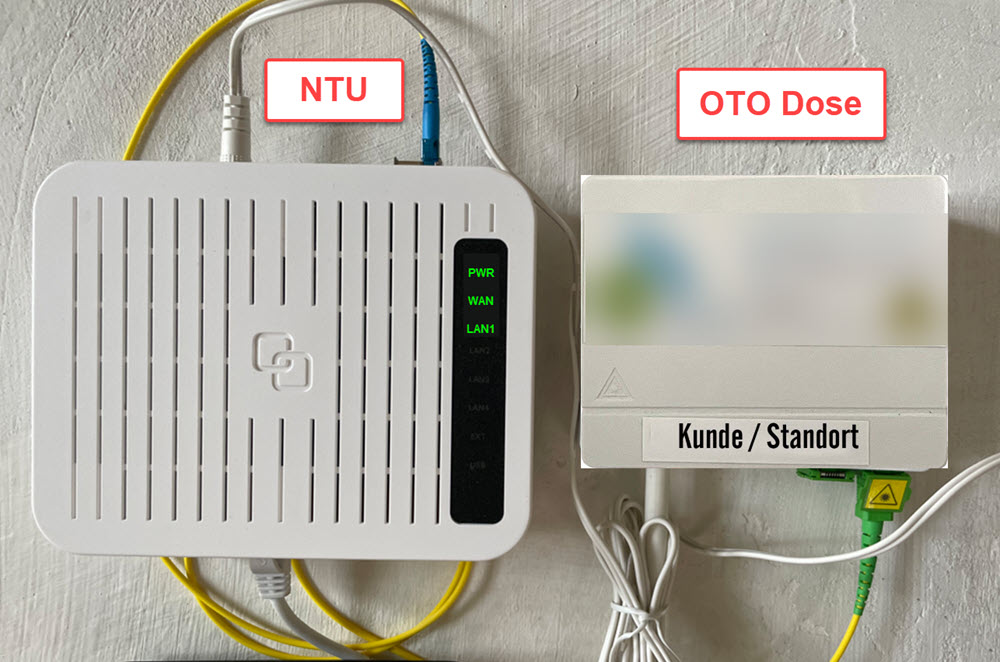
Zwischen deiner Glasfaser-Anschlussdose (OTO-Dose oder BEP) an der Wand und deinem eigenen Router sitzt ein kleines weißes Gerät, die sogenannte NTU. Diese wandelt das Glasfasersignal in ein normales Netzwerksignal um, das dein Router versteht.
Schritt 1: NTU mit der Glasfaserdose verbinden
Im Lieferumfang liegt ein gelbes Glasfaserkabel mit zwei unterschiedlichen Steckern bei. Stecken Sie den grünen Stecker in Ihre Glasfaser-Anschlussdose (OTO-Dose) an der Wand, und den blauen Stecker in den mit „WAN“ beschrifteten Anschluss an der NTU.
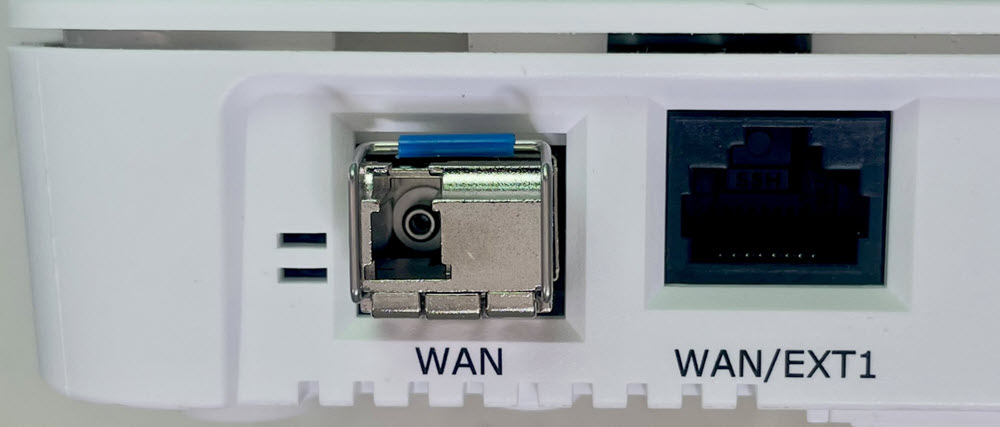
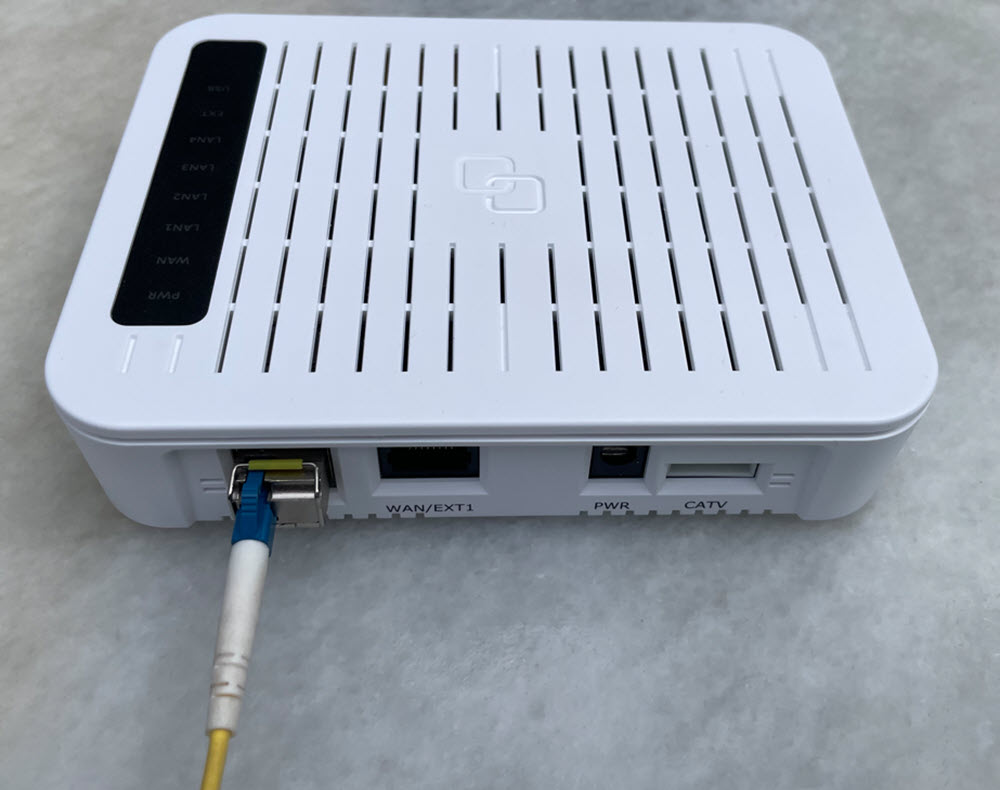
Bitte beachten Sie beim Umgang mit dem Glasfaserkabel:
- Berühren Sie die Steckerspitzen nicht, nachdem Sie die Schutzkappen entfernt haben.
- Biegen, knicken oder rollen Sie das Kabel nicht, das beschädigt die Glasfaser im Inneren.
- Schauen Sie niemals direkt in ein angeschlossenes Glasfaserende, es kann unsichtbares Laserlicht austreten.
Schritt 2: Router mit der NTU verbinden
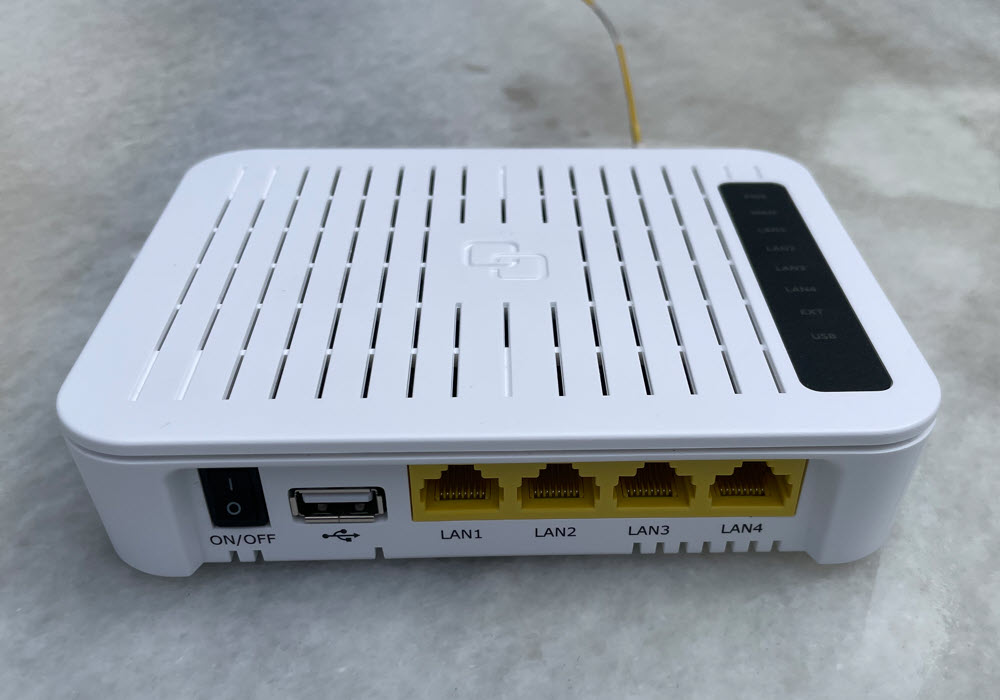
Verbinden Sie mit einem Netzwerkkabel den Anschluss „LAN1“ der NTU (nicht „WAN/EXT1“) mit dem Anschluss „LAN 1“ Ihres Routers. Bei einer FRITZ!Box ist das der Anschluss „LAN 1“. Bei anderen Routermodellen kann dieser Anschluss je nach Hersteller auch „WAN“ heißen, im Zweifel hilft ein Blick in die Anleitung Ihres Routers.
Die weiteren Anschlüsse (LAN2 bis LAN4) an der NTU sind für Sie nicht nutzbar. Schließen Sie an der NTU auch keinen Netzwerk-Switch an. Alle weiteren Geräte schließen Sie bitte an Ihrem Router an, also hinter dem Router, nicht direkt an der NTU.
Schritt 3: Router einschalten und warten
Schließen Sie das Netzteil an und schalten Sie den Router ein. Der Startvorgang kann bis zu 2 bis 3 Minuten dauern. Die Freischaltung Ihres Anschlusses erfolgt üblicherweise in der Nacht zwischen 2:00 und 5:00 Uhr, ab dem nächsten Morgen sollte Ihre Verbindung daher stehen. In Ausnahmefällen kann es bis zu 24 Stunden nach der Installation dauern.
Schritt 4: Mit WLAN verbinden
WLAN-Name und WLAN-Passwort finden Sie auf einem Aufkleber an der Unterseite Ihres Routers, alternativ können Sie sich meist auch über einen dort abgedruckten QR-Code direkt mit dem WLAN verbinden.
Schritt 5: Falls es trotzdem nicht funktioniert
Prüfen Sie bitte zuerst, ob an der NTU die drei LEDs „PWR“, „WAN“ und „LAN1“ leuchten. Dass „LAN1“ dabei blinkt, ist normal, das zeigt nur an, dass gerade Daten übertragen werden.
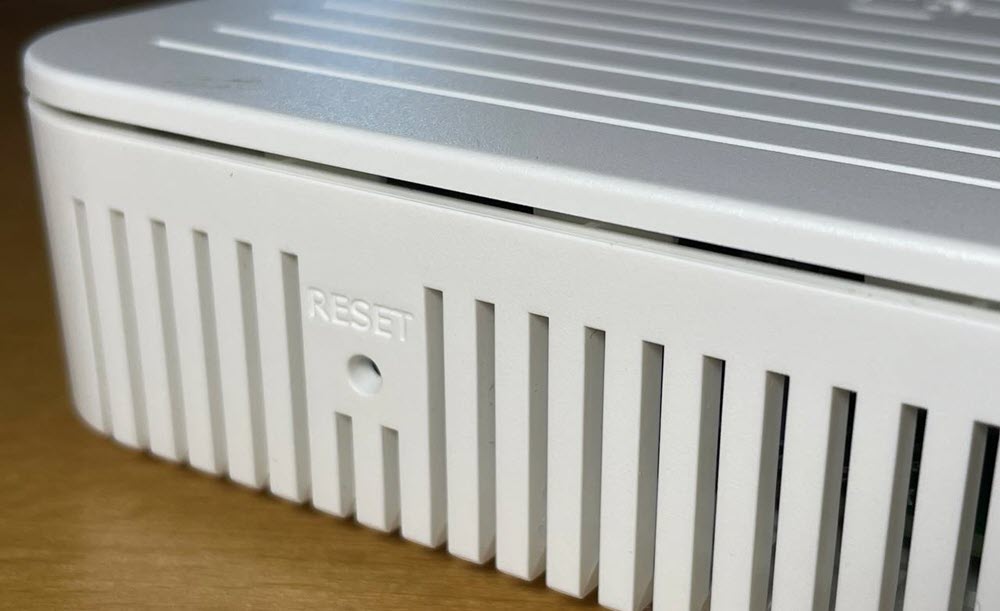
Leuchten alle drei LEDs und funktioniert das Internet trotzdem nicht, führen Sie bitte einen Hardware-Reset der NTU durch: Drücken Sie seitlich an der NTU den Reset-Knopf (siehe Foto) und halten Sie ihn gedrückt, bis alle LEDs erlöschen. Die NTU startet danach mehrmals neu, das kann 5 bis 10 Minuten dauern. Anschließend sollte der Anschluss funktionieren.
Sollte auch das nicht helfen, melden Sie sich bitte bei uns und halten Sie Ihre OAID-Nummer bereit, wir helfen Ihnen umgehend weiter.
Die ausführliche PDF-Anleitung können Sie hier herunterladen: Lipicer Glasfaser Installationsanleitung (PDF)